Das Koppeln von ANDROID-Geräten (Smartphones, Tablets) mit LINUX-Geräten (PC’s, Notebooks) ist problemlos möglich, indem man sie ganz einfach z.B. über USB-Kabel, WLAN, Bluetooth verbindet – hierfür bringen die ANDROID– und LINUX-Geräte bzw. deren Betriebssysteme bereits alle Voraussetzungen mit. Man sollte wissen, dass sowohl ANDROID als auch LINUX und darüber hinaus auch IOS über den gleichen Betriebssystem-Kern („Kernel“ genannt) verfügen und daher im Hintergrund auch „gleichartige“ LINUX-Betriebssysteme sind, denen im Hersteller-Vertrieb nur noch verschiedene Funktionen und Oberflächen zugefügt wurden …
Es kommt nicht selten vor, dass Anwender auf dem gleichen Gerät nebenher zwei verschiedene Betriebssysteme nutzen möchten, wie z.B. WINDOWS neben LINUX. Das kann man entweder über eine Dual-Boot-Funktion beim Gerätestart erwirken oder ein Betriebssystem in das andere einbetten. Da wir uns hier primär mit LINUX befassen, sprechen wir dann also um die Einbettung von WINDOWS darin, was zumeist über sogenannte „virtuelle Maschinen“ (VM’s) und seltener über eine „Windows–kompatible Laufzeitumgebung“ (z.B. WINE) realisiert wird …
Wenngleich selten, kann auch einmal der Wunsch bestehen, ähnlich wie bei VM’s das ANDROID in ein LINUX-System einzubetten, wenn beispielsweise ganz bestimmte ANDROID-App’s für LINUX, WINDOWS oder IOS nicht z.V. stehen. Eine solche Lösung, die im Internet etwas umfassender erklärt wird und von mir bereits mehrfach implementiert wurde, möchte ich jetzt noch einmal in etwas vereinfachter Form vorstellen:
Zunächst muss in LINUX die Paketquelle, unter der man die freie Software WAYDROID bezieht, nachgetragen werden, und dann wird die Software heruntergeladen und installiert. Dazu wird das LINUX-Terminal über die Tastenkombination <Strg>+<Alt>+<T> oder nur <Alt>+<T> gestartet, worin nun nacheinander folgende drei Befehlsketten abzuarbeiten sind:
$ sudo apt install curl ca-certificates -y$ curl -s https://repo.waydro.id | sudo bash$ sudo apt install waydroid -y Jetzt wird der WAYDROID-Container, in dem später die ANDROID-App’s eingebettet sind, gestartet und initialisiert:
$ sudo systemctl enable --now waydroid-container
$ sudo waydroid init -s SYSTEM_TYPE Image
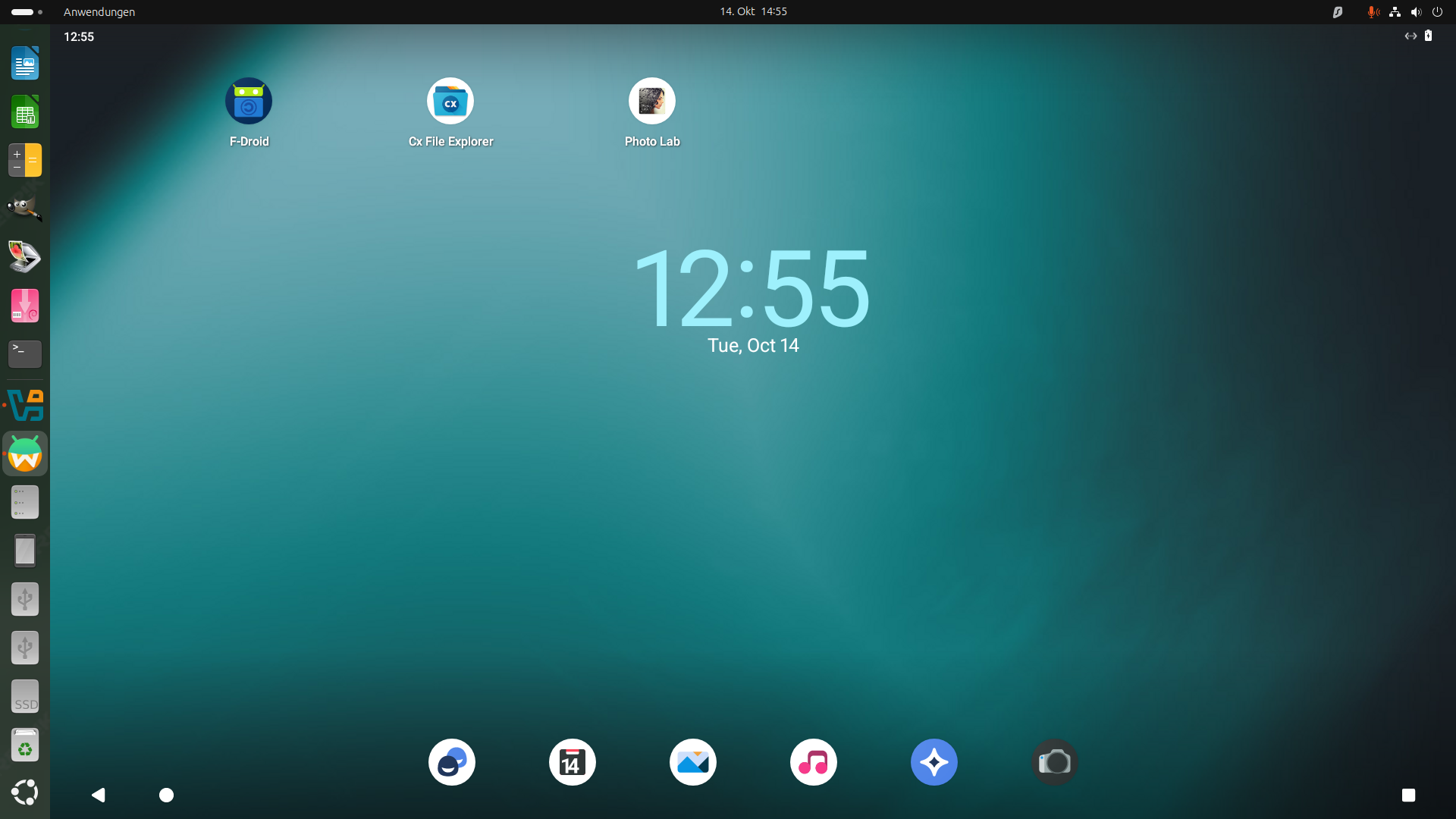
WAYDROID kann mit der freien ANDROID-Basisversion VANILLA oder der proprietären ANDROID-Version von GOOGLE initialisiert werden. Bei der Initialisierung wird die gewünschte Version für die Einrichtung des WAYDROID-Containers abgefragt, wobei die später gestartete ANDROID-Oberfläche dann auch entsprechend aussieht. Das folgende Bild zeigt einen WAYDROID-Container nach einer VANILLA-Initialisierung mit den einschlägig vorinstallierten VANILLA-App’s (untere Leiste) und den weiterhin installierten App’s F-DROID, Cx Datei-Explorer und Foto Lab (DMCC):
Wie eine unter LINUX installierte virtuelle Maschine“ (VM) auch, muss WAYDROID vor seiner Nutzung gestartet werden. Da zumeist nicht bekannt ist, ob WAYDROID bereits läuft, bietet sich zuvor (auf Verdacht) ein Stoppen und Wiederstart an – es wird daher empfohlen, im Terminal (s.o.) nacheinander folgende zwei Befehle abzuarbeiten:
$ waydroid session stop
$ waydroid session start
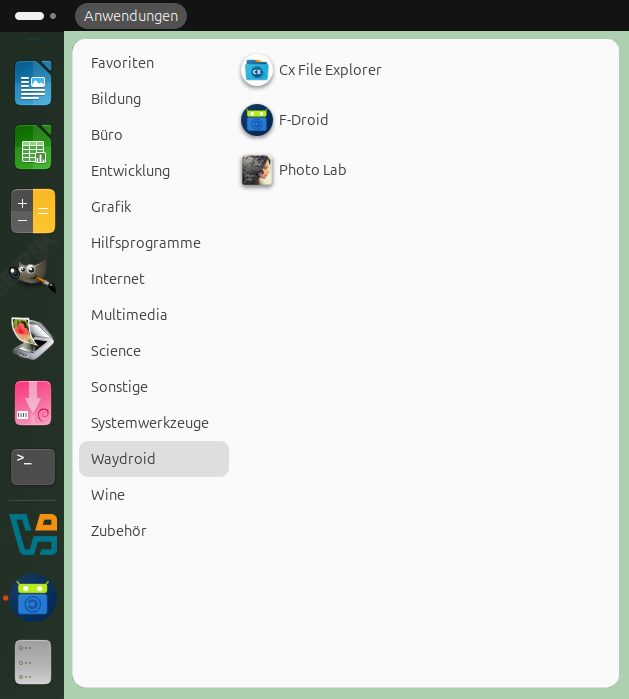
WAYDROID selbst kann dann wie ein normales LINUX-Programm über die Dash gesucht und aufgerufen werden, findet sich aber auch unter Anwendungen als Anwendungsgruppe (bzw. Container) wieder, in der die nachträglich installierten App’s aufgeführt sind (im obigen Beispiel also F-DROID, Cx Datei-Explorer und Foto Lab):
Die gewünschten ANDROID-App’s lassen sich unter einer vorangegangenen GOOGLE-Initialisierung über den Play-Store installieren und wie auf einem Smartphone oder Tablet nutzen. Hingegen müssen die App’s nach einer vorangegangenen VANILLA-Initialisierung zunächst aus dem Web als APK-Dateien heruntergeladen und dann über ein einfaches Anklicken installiert werden. Es besteht auch die Möglichkeit, diverse App’s über das zuvor installierte F-DROID in ANDROID einzubetten. Weiterführendes zur Installation, Einrichtung und Nutzung von ANDROID unter LINUX finden sie dann hier: